

Power BI incorpora Markers en Azure Maps, una nueva funcionalidad que permite crear mapas interactivos mucho más expresivos y orientados a negocio, sin necesidad de recurrir a herramientas GIS complejas.
Con los nuevos Markers en Power BI, las organizaciones pueden mejorar de forma significativa la visualización geoespacial de sus datos, facilitando la interpretación de información relacionada con logística, retail, operaciones y planificación territorial.
¿Qué aportan los nuevos Markers en Power BI?
Los Markers en Power BI representan un avance clave en la visualización geoespacial, ya que permiten diferenciar puntos de interés mediante iconos o imágenes personalizadas, sustituyendo los tradicionales círculos estáticos.
Este enfoque añade contexto visual inmediato:
- Una tienda puede representarse con su propio símbolo.
- Una entrega con un icono de camión.
- Una incidencia con un aviso visual.
- Un almacén con un pictograma específico.
Además, los Markers permiten trabajar con variaciones dinámicas, ajustando:
- Tamaño del icono según métricas (ventas, volumen, incidencias).
- Colores y formato condicional.
- Transparencias y otros elementos visuales.
Incorporar Markers en Power BI transforma dashboards tradicionales en mapas interactivos más inteligentes.
Ventajas clave y casos de uso reales por sector
Desde el punto de vista de negocio, esta funcionalidad abre un amplio abanico de casos de uso reales.
- En entornos de logística y cadena de suministro, es posible visualizar rutas de reparto y volúmenes de envío utilizando iconos de camiones que varían automáticamente de tamaño en función del volumen transportado.
- En el ámbito de operaciones y utilities, los Markers permiten representar distintos tipos de activos, estados operativos o incidencias mediante iconografía específica y formato condicional.
- En sectores como el retail y la distribución, se pueden diferenciar tipologías de tiendas o niveles de rendimiento mediante iconos y colores distintos, destacando rápidamente los puntos de mayor o menor desempeño por región.

Este tipo de visualización avanzada en Power BI facilita la detección de tendencias, oportunidades y riesgos en tiempo real.
Mapas multicapa con Markers en Azure Maps
Una de las principales novedades es la posibilidad de combinar la capa de Markers con rutas y referencias de Azure Maps, creando mapas multicapa en Power BI.
Esto permite:
- visualizar simultáneamente puntos, recorridos y límites geográficos,
- analizar trayectorias, zonas y ubicaciones en un mismo visual.
Para representar correctamente la orientación de los marcadores, el modelo de datos debe incluir el ángulo de cada punto, lo que permite rotar los iconos dinámicamente (por ejemplo, dirección de un vehículo).
Cómo empezar a usar Markers en Power BI
Para integrar Markers en Power BI basta con:
- Crear un visual de Azure Maps en Power BI Desktop o en el servicio web;
- añadir los campos de latitud y longitud junto con el identificador de ruta;
- configurar el tipo de marcador como icono desde el panel de formato;
- ajustar tamaño, color y rotación mediante formato condicional.
Con esta funcionalidad, los mapas dejan de ser representaciones estáticas y se convierten en herramientas dinámicas de análisis visual.
Conclusión
on la incorporación de Markers en Azure Maps, Power BI refuerza su posicionamiento como plataforma de analítica avanzada y visualización geoespacial, ofreciendo mapas interactivos alineados con necesidades reales de negocio.
Los Markers permiten a las empresas:
- crear dashboards más claros y accionables,
- mejorar la comprensión de datos geográficos,
- tomar decisiones más rápidas.
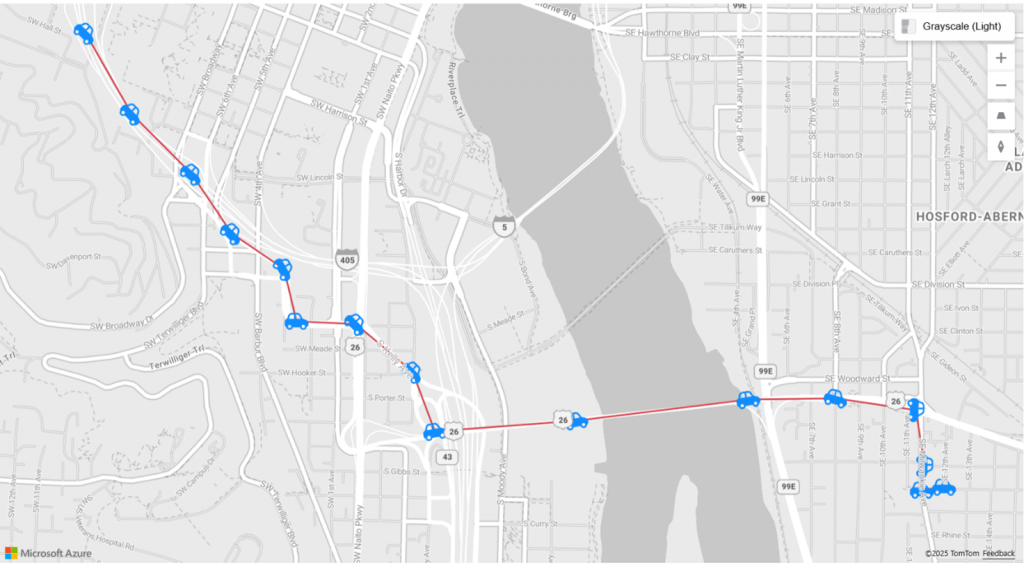
Imagen 1: Microsoft | Blog de Microsoft Power BI (2026)